Sin duda la herramienta adecuada para recortar imágenes es photoshop pero les puede pasar lo que me ocurrió el fin de semana y es que me encontraba haciendo un trabajo sencillo para una persona en corel draw y llego el momento de recortar una imagen y su computadora no tenia instalado photoshop por lo que me encontraba en un gran problema hasta que me acorde que corel draw cuenta con photo-paint.
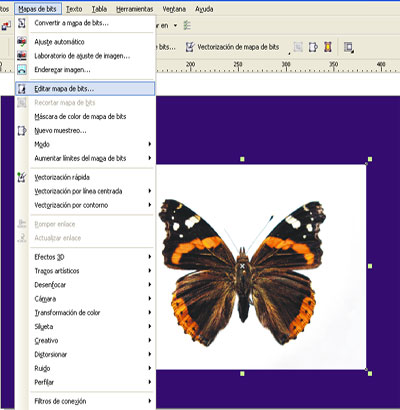
Bueno para empezar con este tutorial nos encontramos a medio trabajo y nos topamos con la imagen que queremos recortar asi que seleccionando la imagen nos vamos a menú/mapa de bits/Editar mapa de Bits:
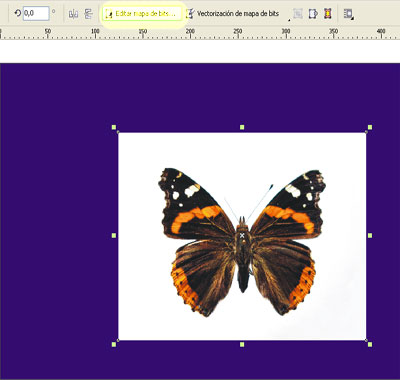
La otra opción es presionar directamente el botón Editar mapa de bits:
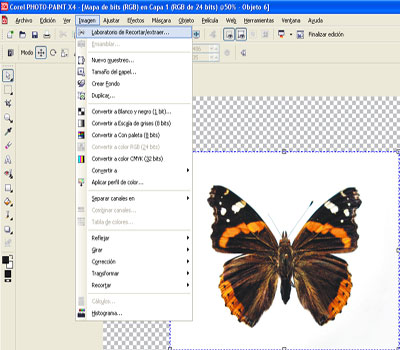
Acto seguido nos enviarán a photo-paint (si te fijas bien ya no dice corel draw) y otra vez nos vamos a menú/imagen/ Laboratorio de recortar, extraer:
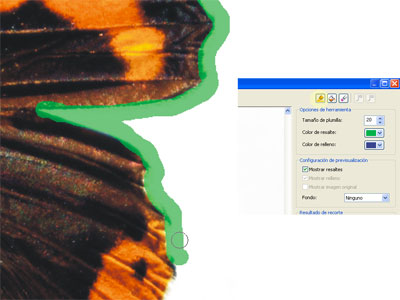
Nos enviaran a una nueva ventana y en la parte superior derecha encontraremos una serie de herramientas: utilizaremos la primera que tiene forma de un plumón o resaltador llamada justamente herramienta resaltar y comenzamos a contornear nuestra imagen como se ve en el grafico:
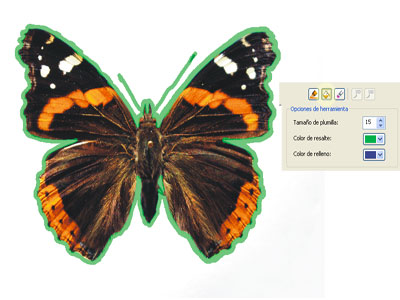
Una vez que terminemos de contornear la imagen utilizamos la herramienta del costado en forma de bote de pintura llamada herramienta de relleno interior y hacemos click en el interior de la selección:
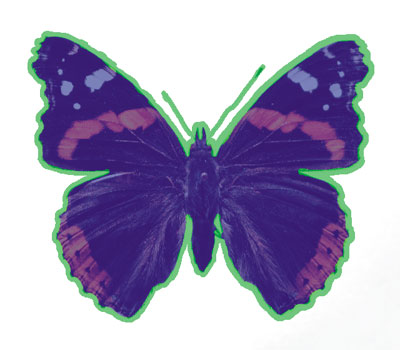
Nuestro grafico quedara así:
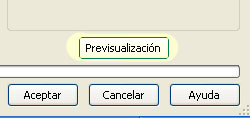
En la parte inferior derecha encontraremos el boton previsualización presionar en el:
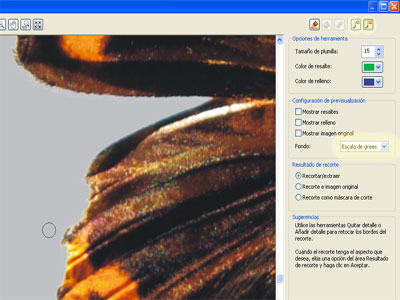
Dependiendo del color de la imagen escoge un fondo que haga contraste para poder ver las imperfecciones realizadas en la selección y con la herramienta quitar elimina los excesos de seleccion y con la herramienta añadir realiza la operación inversa:
Finalmente presiona aceptar:
Ya tenemos nuestra imagen recortada pero recuerda que seguimos en photo-paint, nos vamos a archivo/ finalizar edición y nos enviara de regreso a corel draw, la otra opción es seleccionar la imagen y arrastrarla directamente al corel draw (recomendable)
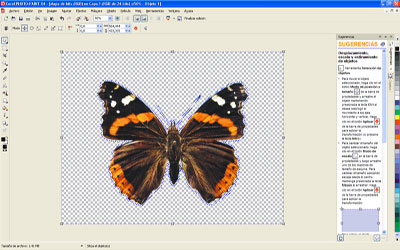
Y listo ya tenemos nuestra imagen recortada en corel draw:
Excelente tutorial!! Muchisimas gracias, me sacaste de una grande!
Gracias a ti por visitar el blog
muy bueno me ayudaste en el algo muy importante muchísimas gracias sigan aci
Muchas gracias! me ayudo mucho este tutorial, estuvo explicado de forma sencilla e hizo ver las cosas mas facil, gracias!
De nada, sigue visitando el blog
Estupendo, me enseñaste algo que necesitaba saber y de ademas fue de manera muy sencilla. Gracias
De nada Edgar espero que sigas visitando el blog.
muchas gracias por la explicacion es sumamente clara y detallada !!!!!!
De nada espero que sigas visitando el blog
Muchisimas gracias!! Me salvaste de un problemón =)
De nada
carnal q buen paro la neta, felicidades sigue asi, eaaaaaaaaaaaaaaaaa.
Gracias Fabian
Nunca había encontrado la utilidad de los blog, asi que no solo te agradezco el aporte muy útil y claro por el tutorial sino también por mostrarme la utilidad de los blog cuando los que los hacen, tienen algo interesante para difundir.
Gracias Javier esas palabras motivan a seguir con este proyecto
exelente tutorial peor selecciono mi imagen y no puedo selccionar mapa de bits que ago?
Selecciona desde el menu siempre debe aparecer, recuerda que este tutorial se creo con el corel draw x4 si tienes otra version puede que no tenga esa opcion o sino que la tenga en otra parte.
exselente muchas gracias,, es muy clara tu explicacion y muy facil
Hola,soy muuuy nuevo en esto,por que me aparece apagada la opción editar mapa de bits???
Gracias de antemano.
Saludos.
Prueba en menu/mapa de bits/Editar mapa de Bits, si no aparece ahi derrepente tienes otra version de corel draw la que utilize para este tutorial es la x4. Creo que versiones anteriores a esta tienen un orden distinto.
Me encanta trabajar en Photopaint, algún sitio donde encuentre novedades como las que nos acabas de mostrar.
Muchas gracias de antemano.
mil gracias este si es bien cehvere le tutorial
MUCHAS GRACIAS POR ESTA INFORMACION!!! AHORA PUEDO SEGUIR TRABAJANDO CON MAS RAPIDES, ALGUN DIA TE DEVOLVERE EL FAVOR !!!
me encanto el tutorial,es excelente muy bien detallado me sirvio .muchas gracias.
Gracias Julia espero que sigas visitando el blog
Te daria un diploma por ser tan generoso y enseñar a los que nada sabemos y hacerlo gratuitamente. Ademas debo decirte que los tutoriales son muy didacticos. Un aplauso para ti desde Olavarria (Buenos aires) Espero que no abandones esta tarea de compartir tus conocimientos ya que te tengo en mis favoritos. Un abrazo
chevere grasias salvaron mi tarea grasias y les doy muchas felisidades
y espero q les valla bien
excelente gracias, soy novata pero me gusta mucho corel estoy empezandocon este programa y gusta ya poco a poco ire subiendo a otros programas..gracias
Excelente, me ayudate mucho. Gracias
hola, quisiera saber que version de corel me recomiendas para empezar a trabajar en tarjeteria y diseños??
muy buena aportacion para los q iniciamos en el diseño, mil gracias
Gracias y espero que sigas visitando el blog
Eso es basico y no creo que tengas problemas en las versiones desde la 12 hasta x5 pero siempre es recomendable aprender las ultimas versiones aunque tambien necesitan una computadora con mas requisitos tecnicos.
pregunta como hago para que no me quede el fondo blanco
Perdon antes que nada buenas tardes; muy bueno el aporte lo que si hay algo que estoy haciendo mal quise recortar una botella con un fondo blanco realice los pasos como vos lo indicas pero me sigue quedando el fondo blanco saludos cordiales
Prueba cambiando el fondo por otro color para comprobar que el recorte se ha realizado correctamente, es posible que hayas realizado el recorte pero como la capa de fondo tiene color blanco no se nota o en el otro caso si quieres exportarlo debe realizarlo en formato png por que si lo exportas en otro formato el programa completara los espacion vacios con color blanco.
hola TUTOR, TENGO UN INCONVENIENTE Y ES QUE LA HERRAMIENTA EDITAR MAPA DE BITS NO ESTÁ HABILITADA, AÚN HACIENTO LA CONVERSIÓN DE LA IMAGEN A MAPA DE BITS.
ME PUEDES AYUDAR?
GRACIAS
Gracias estimado,
Muy claro y precisa la explicación, si no te molesta queria consultarte ya que soy muy basico en esto, es como se puede mejorar la calidad de la imagen ya que tengo que hacer una impresion en un formato bastante grande.
saludos
santiago
Corel es un programa vectorial con el puedes hacer basicamente dibujos (vectores) y los puedes ampliar sin perder calidad el problema es con las imagenes las cuales pierden mucha calidad al agrandarlas, lo mejor es que busques imagenes sumamente grandes si quieres imprimir en grandes dimensiones.
Gracias….. de verdad me sacaron del apuro, tuve un problema similar al que escribio esta ayudita….. pero de verdad excelente ayuda, no pense encontrarla en internet, ahora revisaré mas seguido esta página porque me dí cuenta que hay cosas interesantes…….
Gracias…….
Gracias buen aporte
Excelente tutorial. Gran ayuda!!! Gracias
Hola una mega pregunta, como cambio el fondo de la foto que ya he recortado?
Gracias
Muchas gracias,, despuès de tanto buscar…. aquì la encontre
oye una pregunta! a mi no me sale el boton de aceptar, solo sale previsualizacion y mas abajo no dice mas, como le hago para poder cortar la imagen?
que raro, siempre aparece, probaste despues de la previsualizacion por que aveces aparece desactivado
logre extraer la imagen, pero como hago para que me queda perfecta, es decir, en la orilla me queda un poco desalineada, como torcida, hay manera de que queda bien alineada.
Supongo que te refieres a que la imagen no fue bien recortada eso lo puedes corregir con el borrador, o delimitando la imagen con mas detalle, puedes reducir el tamaño del pincel para seleccionar minuciosamente. Por otro lado si te refieres a la posicion basta con rotarla o inclinarla en corel draw.
Gracias! siempre quise saber cómo se hacía eso! 😀
GRACIAS BROTHER A VECES ES MUY COMPLICADO POR LOS TIEMPOS QUITAR FONDOS DESDE AI O PSD, SI ESTA TRABAJANDO EN CDR ESTE ES UN ATAJO SUPER FACIL Y RAPIDISIMO GRACIAS POR COMPARTIR CADA DIA SE APRENDE ALGO NUEVO